周报与月报功能
本文档介绍系统的周报和月报功能,帮助您快速了解如何生成、查看和管理项目报告。
功能概述
系统支持两种类型的定期报告:
- 周报:按周生成项目进度报告
- 月报:按月生成项目进度报告
报告采用矩阵视图展示,可以直观地看到各项目的报告完成情况。
周报管理
访问周报页面
- 进入系统后,点击左侧导航的 周报管理
- 或从项目详情页的报告入口进入
筛选条件
周报页面顶部提供多个筛选条件:
- 项目选择:选择要查看的项目(支持搜索)
- 状态筛选:已发布 / 未发布 / 全部
- 年份选择:选择报告年份
- 月份选择:选择具体月份(可选)
矩阵视图
周报采用矩阵布局,清晰展示每个项目的报告状态:
行:项目列表
列:每周(第1周 ~ 第4/5周)
单元格:显示该周的报告状态
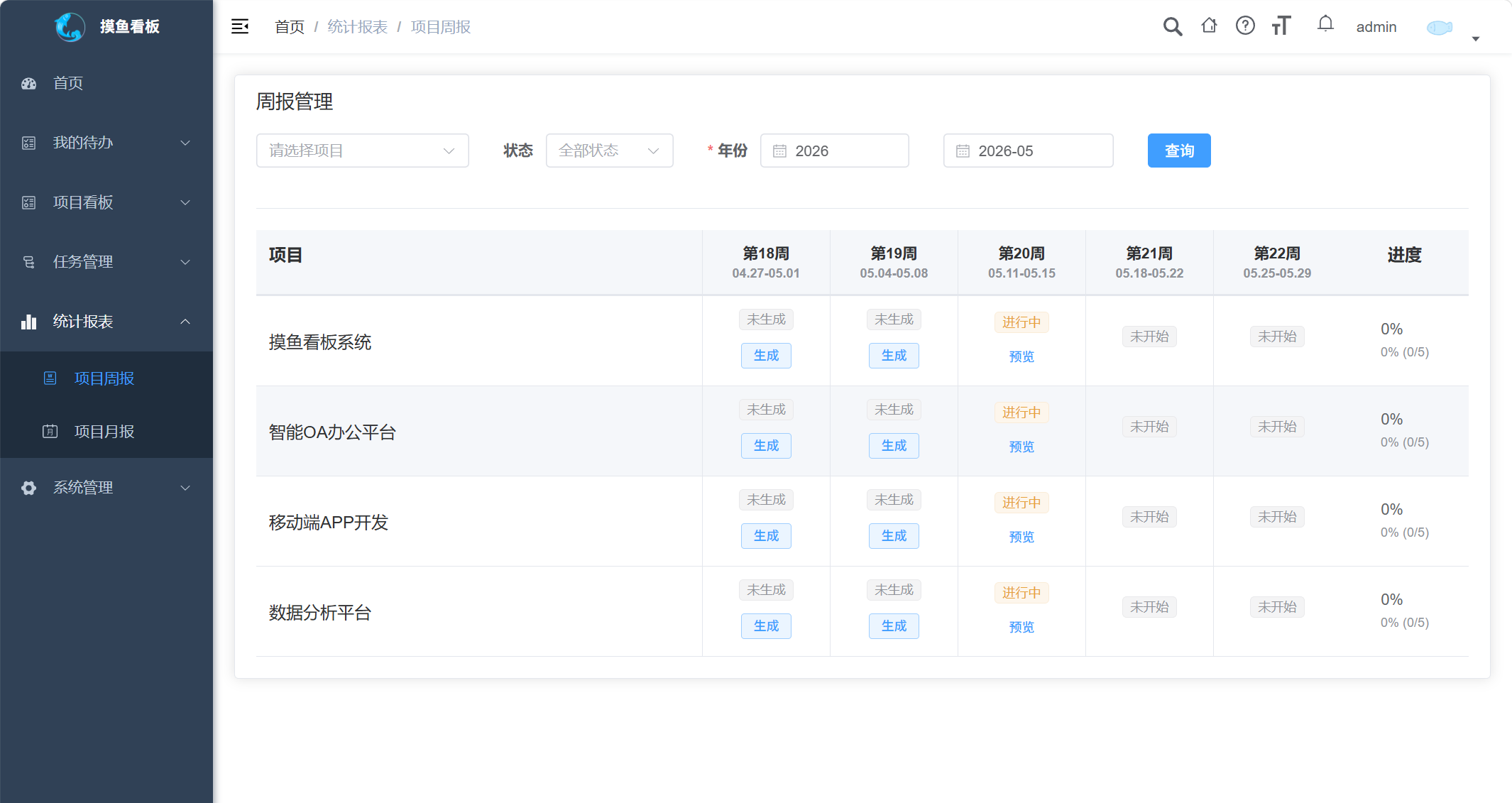
📸 截图说明:周报管理页面,包含顶部的筛选区域和下方的矩阵视图,显示项目和周次的二维表格,以及不同状态的标签
报告状态说明
每个单元格有四种状态:
已生成(绿色标签)
- 表示该周报告已生成并发布
- 可点击"查看"按钮查看报告详情
进行中(黄色标签)
- 当前正在进行的周
- 可点击"预览"按钮提前查看本周数据
未开始(灰色标签)
- 未来时间段,还未到达
未生成(蓝色标签)
- 已过时间段,但报告尚未生成
- 可点击"生成"按钮创建报告
生成周报
对于未生成的周报:
- 找到对应项目和周次
- 点击单元格中的 生成 按钮
- 系统自动收集该周的任务数据
- 在弹出的编辑窗口中完善报告内容
- 点击 发布 完成生成
查看/编辑报告
对于已生成的报告:
- 点击单元格中的 查看 按钮
- 查看报告详细内容
- 如需修改,点击 编辑 按钮
- 修改后保存并重新发布
完成度统计
每行右侧显示该项目的报告完成度:
- 进度条:可视化展示完成比例
- 百分比:具体的完成率
- 数量:已生成数量 / 总周数
颜色规则:
- 红色:< 30%
- 黄色:30% ~ 70%
- 绿色:> 70%
月报管理
访问月报页面
- 进入系统后,点击左侧导航的 月报管理
- 或从项目详情页的报告入口进入
筛选条件
月报页面提供类似的筛选功能:
- 项目选择:选择要查看的项目
- 状态筛选:已发布 / 未发布 / 全部
- 年份选择:选择报告年份
- 月份选择:选择具体月份(可选)
矩阵视图
月报同样采用矩阵布局:
行:项目列表
列:12个月份(1月 ~ 12月)
单元格:显示该月的报告状态
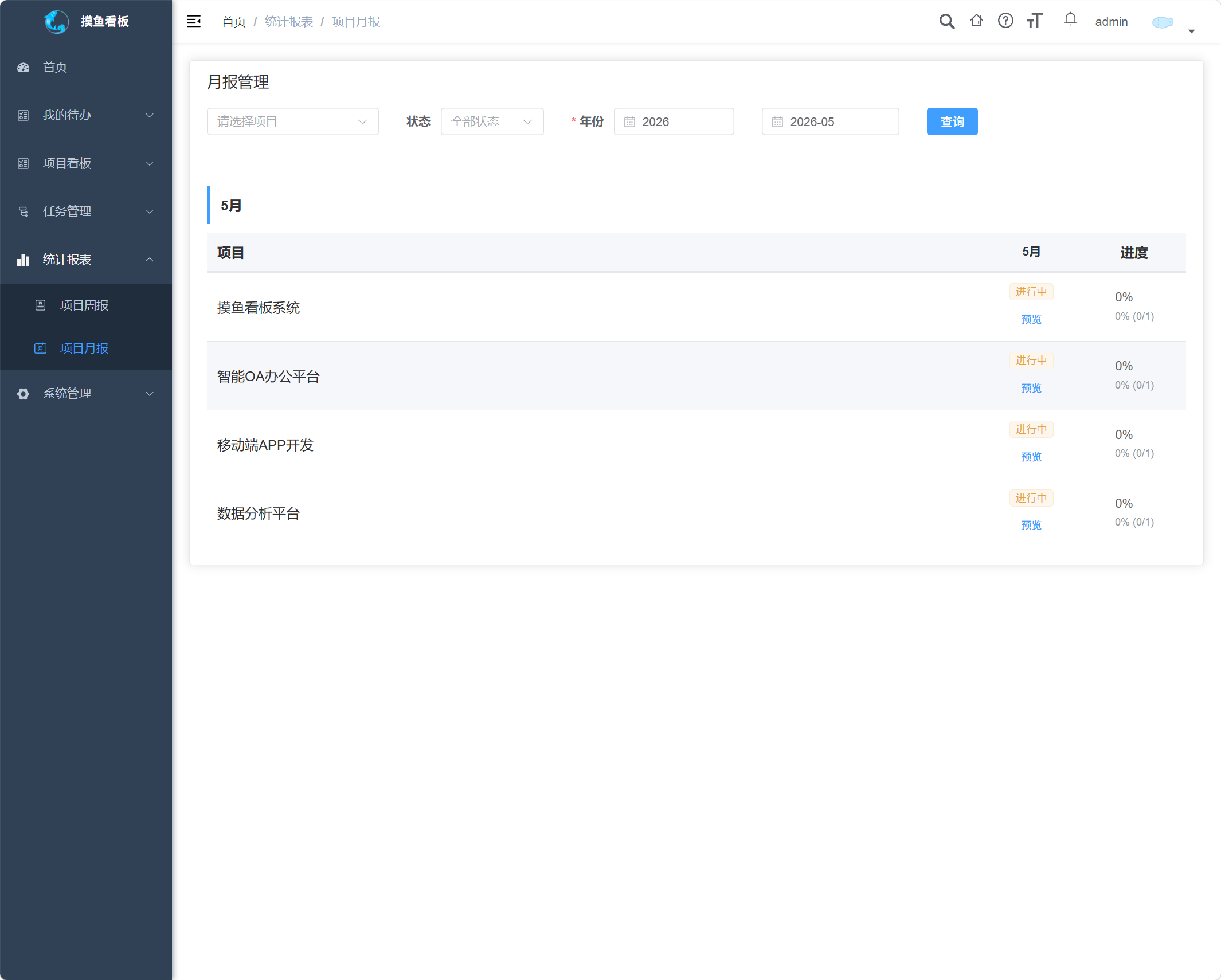
📸 截图说明:月报管理页面,包含顶部的筛选区域和下方的矩阵视图,显示项目和月份的二维表格
操作流程
月报的操作流程与周报类似:
- 生成月报:点击"生成"按钮
- 查看月报:点击"查看"按钮
- 编辑月报:在查看模式下点击"编辑"
- 预览月报:对当前月份可提前预览
分组显示
当不选择具体月份时,月报会按季度分组显示:
- Q1(1-3月)
- Q2(4-6月)
- Q3(7-9月)
- Q4(10-12月)
每组显示该季度的所有项目及完成度。
报告详情
无论是周报还是月报,报告详情包含以下内容:
基本信息
- 项目名称
- 报告周期(周次或月份)
- 生成时间
- 发布者
任务统计
- 本周/本月完成任务数
- 进行中的任务数
- 延期任务数
- 新增任务数
阶段进展
- 各阶段的任务分布
- 阶段完成情况
- 关键里程碑
工作量分析
- 成员工作时长统计
- 任务类型分布
- WIP 使用情况
问题与建议
- 本周/本月遇到的问题
- 改进建议
- 下周/下月计划
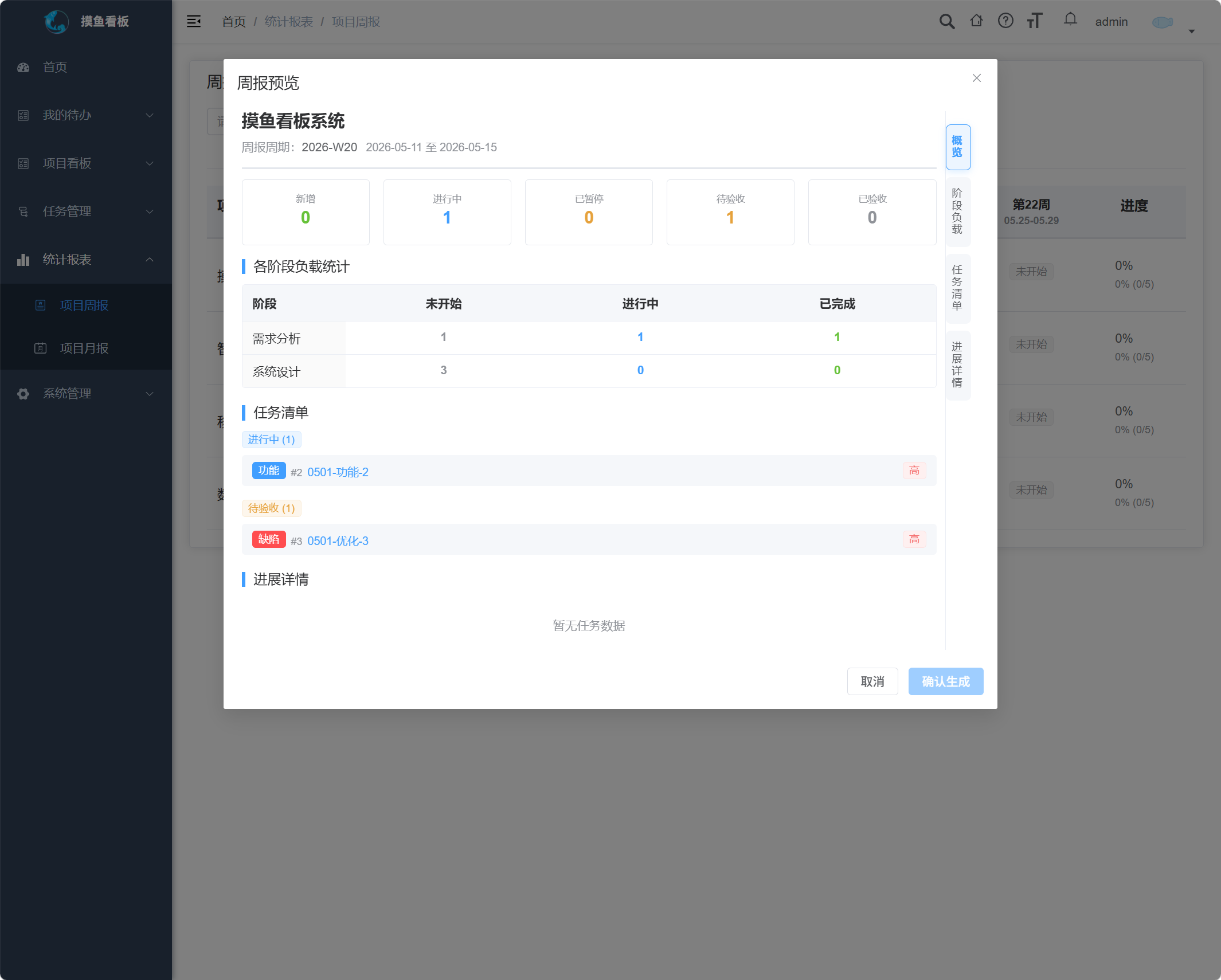
📸 截图说明:报告详情页面,显示任务统计、阶段进展、工作量分析等完整信息
使用技巧
1. 定期生成报告
建议在每周/每月结束时及时生成报告,避免遗漏重要数据。
2. 利用筛选功能
通过项目筛选快速定位特定项目,通过状态筛选找出未发布的报告。
3. 关注完成度
定期检查完成度统计,确保没有遗漏的报告周期。
4. 预览当前周期
对于进行中的周期,可以使用"预览"功能提前了解进展情况。
5. 导出与分享
报告支持导出为 PDF 格式,方便分享给团队成员或上级。
常见问题
Q: 为什么有些周/月显示"未生成"?
A: 可能是以下原因:
- 该周期还没有任务数据
- 负责人忘记生成报告
- 需要手动点击"生成"按钮创建报告
Q: 可以补生成历史报告吗?
A: 可以。只要周期已经过去,随时可以点击"生成"按钮补创建报告。
Q: 报告的数据来源是什么?
A: 报告数据来自系统中的任务和阶段数据,包括:
- 任务的创建、完成时间
- 阶段的进展情况
- 成员的工作记录
Q: 可以修改已发布的报告吗?
A: 可以。点击"查看"后选择"编辑",修改后重新发布即可。
Q: 周报和月报有什么区别?
A:
- 周报:更详细,关注短期进展,适合快速迭代
- 月报:更宏观,关注整体趋势,适合长期规划