
任务完成与统计
本文档介绍如何完成任务并查看项目统计。
第六步:完成任务
任务执行完毕后,需要进行完成确认和关闭。
6.1 标记完成
在看板视图中:
- 在"进行中"列找到已完成的任务
- 点击右上角 更多操作 按钮
- 点击 标记完成
- 任务状态变为"已完成待确认"
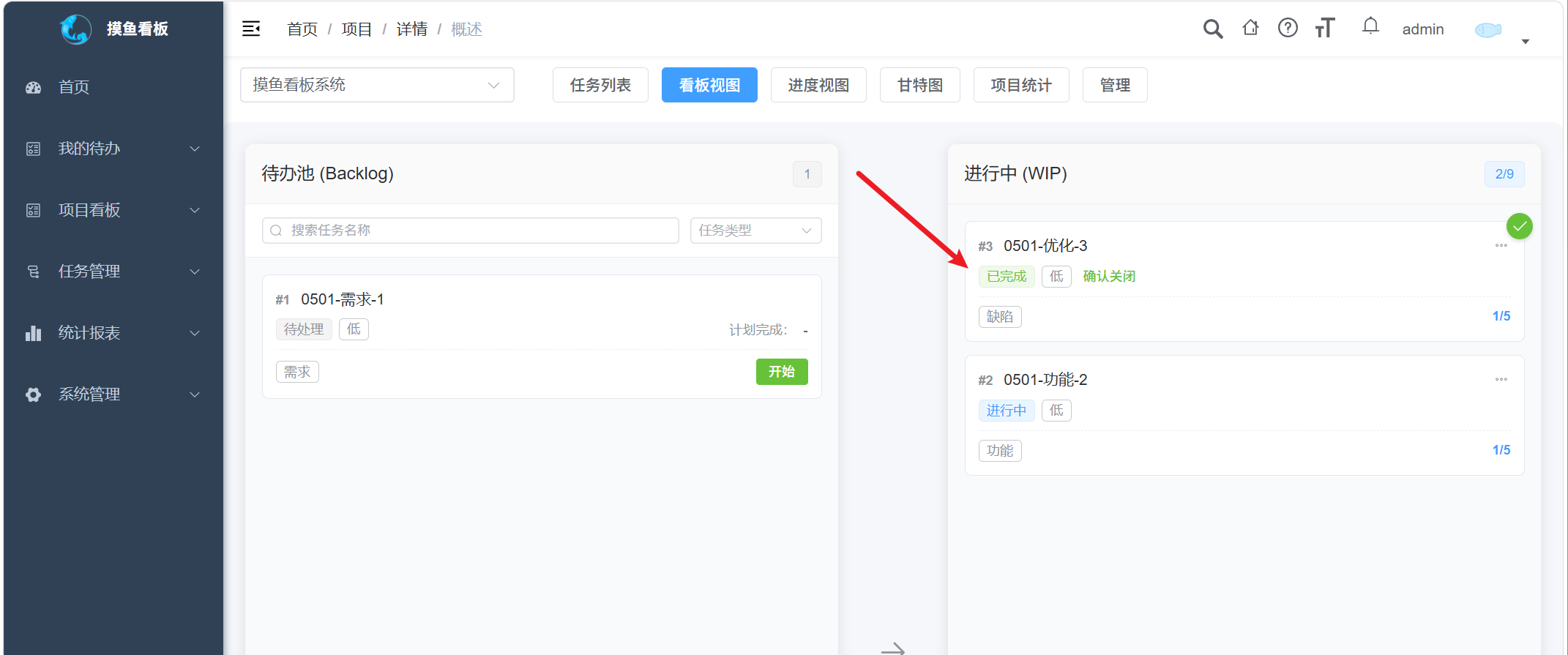
📸 截图说明:任务卡片显示"已完成待确认"状态,以及"确认关闭"按钮
在进度视图中:
- 完成最后一个阶段
- 提交最终验收
6.2 确认关闭
由项目经理或有权限的成员操作:
- 在看板视图的"进行中"列,找到状态为"已完成待确认"的任务
- 点击任务卡片上的 确认关闭 按钮
- 任务从看板移除,计入完成统计
💡 验收标准:
- 任务目标明确达成
- 代码/文档符合规范
- 测试通过,无严重 Bug
- 相关文档齐全
第七步:查看统计分析(重要)
v1.4.0 版本新增了强大的统计分析功能,帮助您数据化驱动流程改进。
7.1 累积流图(CFD)
入口: 左侧菜单 报表 → 累积流图
用途:
- 识别流程瓶颈
- 观察 WIP 趋势
- 评估流程稳定性
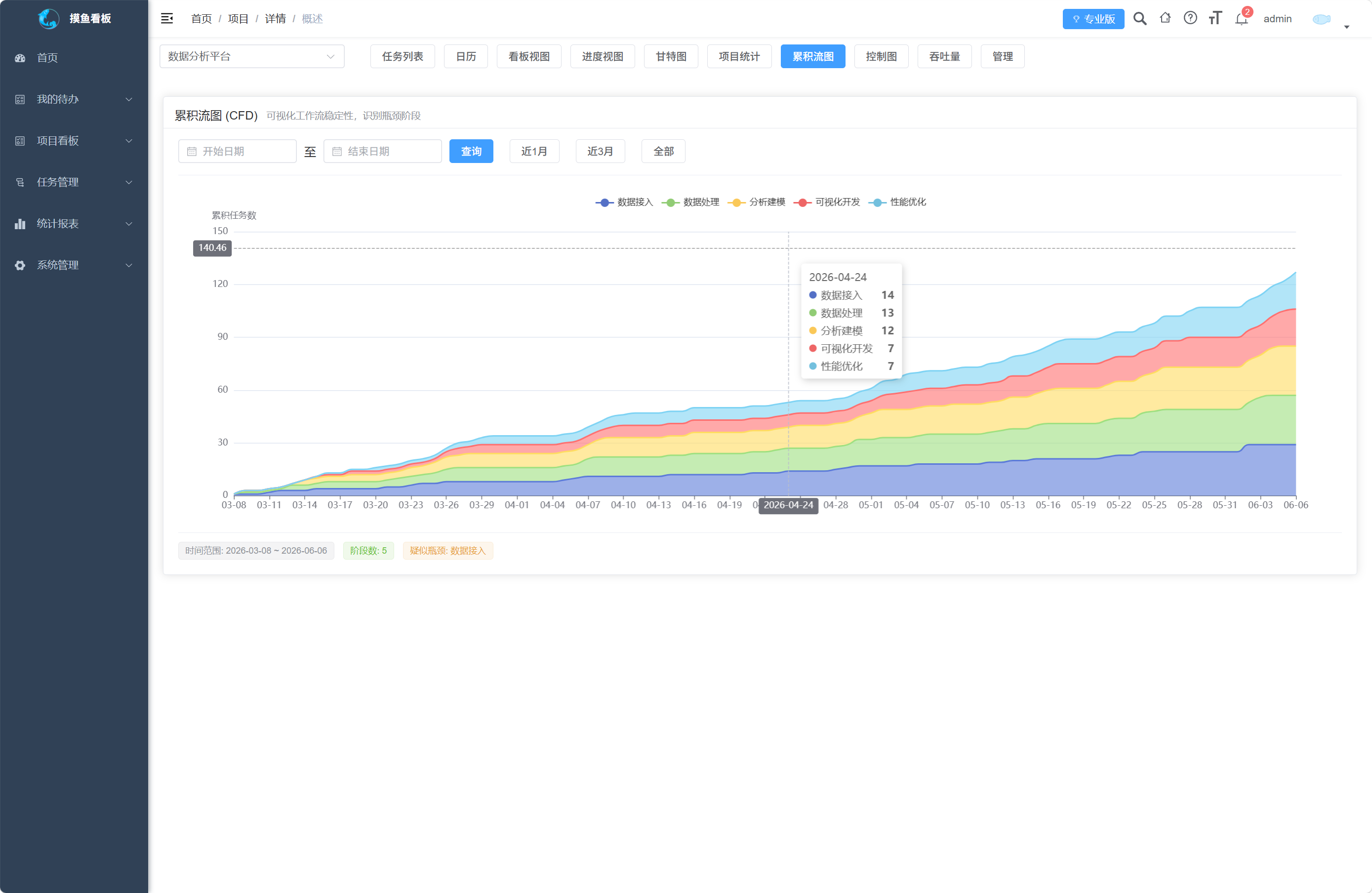
如何阅读:
- 每条线代表一个阶段的累积任务数
- 线的斜率越陡表示该阶段任务积压越快
- 两线之间的宽度代表该阶段的在制品数量
- 区域变宽说明该阶段存在瓶颈
7.2 控制图
入口: 左侧菜单 报表 → 控制图
用途:
- 分析任务交付周期
- 发现异常任务
- 评估流程稳定性
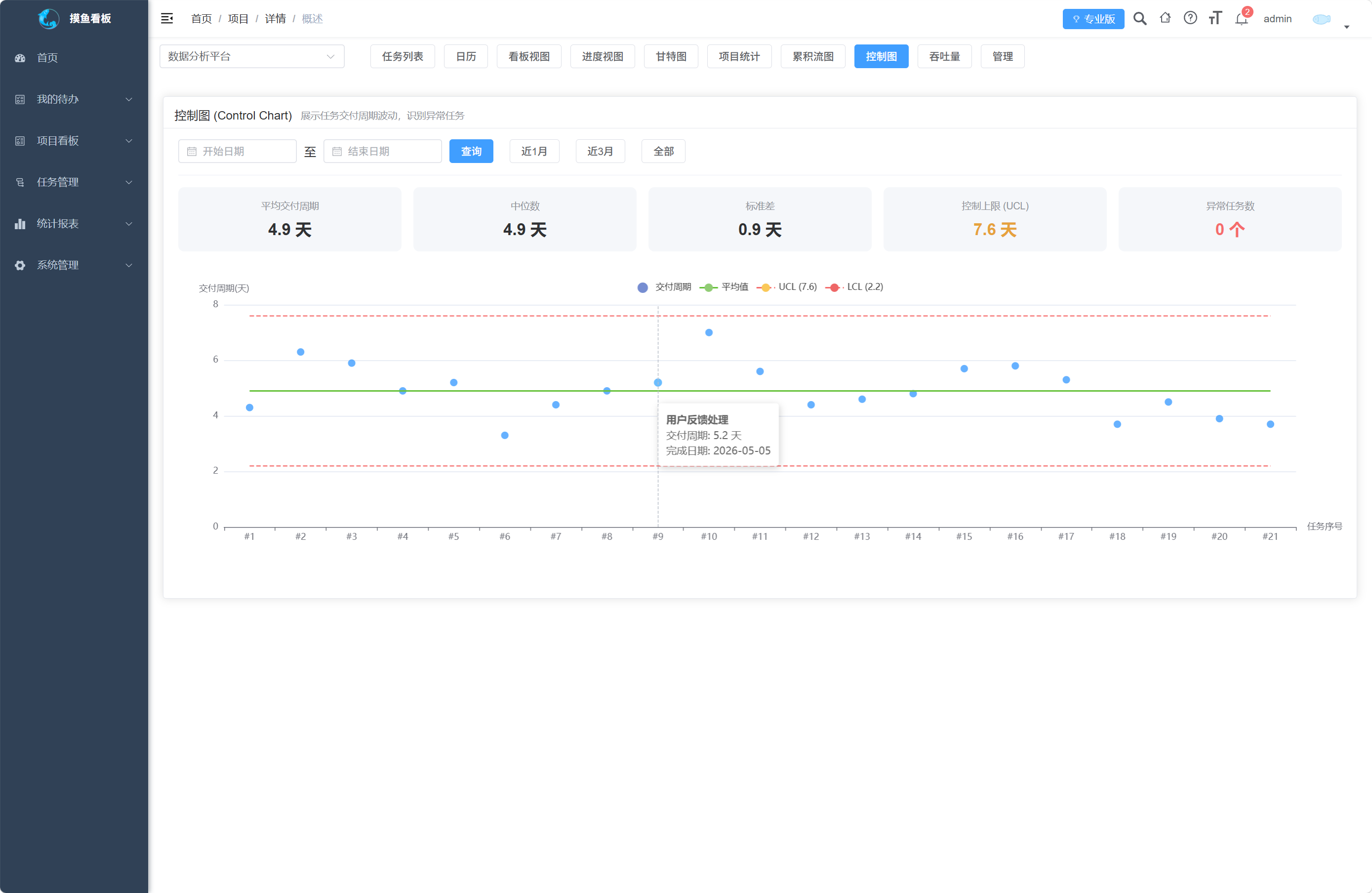
如何阅读:
- 蓝色散点:正常任务
- 红色散点:异常任务(超出控制上限)
- 绿色实线:平均交付周期
- 橙色虚线:控制上限(UCL)
7.3 吞吐量图
入口: 左侧菜单 报表 → 吞吐量
用途:
- 统计单位时间完成的任务数
- 评估团队产能
- 预测交付能力
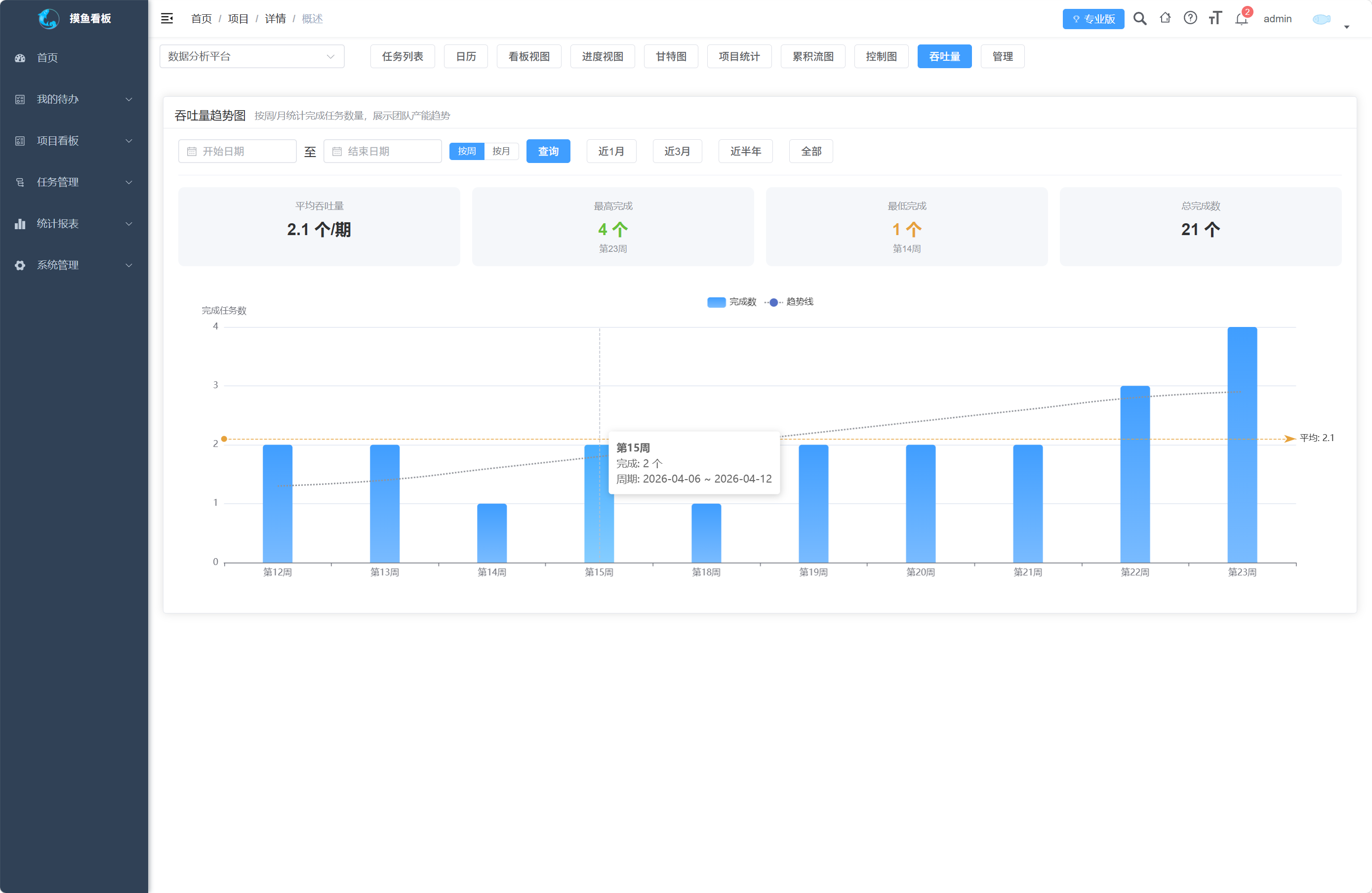
如何阅读:
- 蓝色柱状:每周期完成的任务数
- 橙色虚线:平均吞吐量
- 灰色趋势线:产能变化趋势
7.4 统计最佳实践
每周分析流程:
- 查看累积流图 - 识别本周瓶颈
- 检查控制图 - 分析异常任务原因
- 关注吞吐量 - 评估产能变化
- 团队回顾 - 根据数据制定改进措施
数据驱动改进:
- 某阶段持续积压 → 增加资源或优化流程
- 异常任务增多 → 分析根本原因
- 吞吐量下降 → 检查是否有阻塞或资源变动
- 控制限逐渐降低 → 流程在持续改进