WIP 看板使用指南
什么是 WIP 看板?
WIP 看板是简化的两栏看板,专注于控制在制品数量,帮助团队保持专注。
看板结构
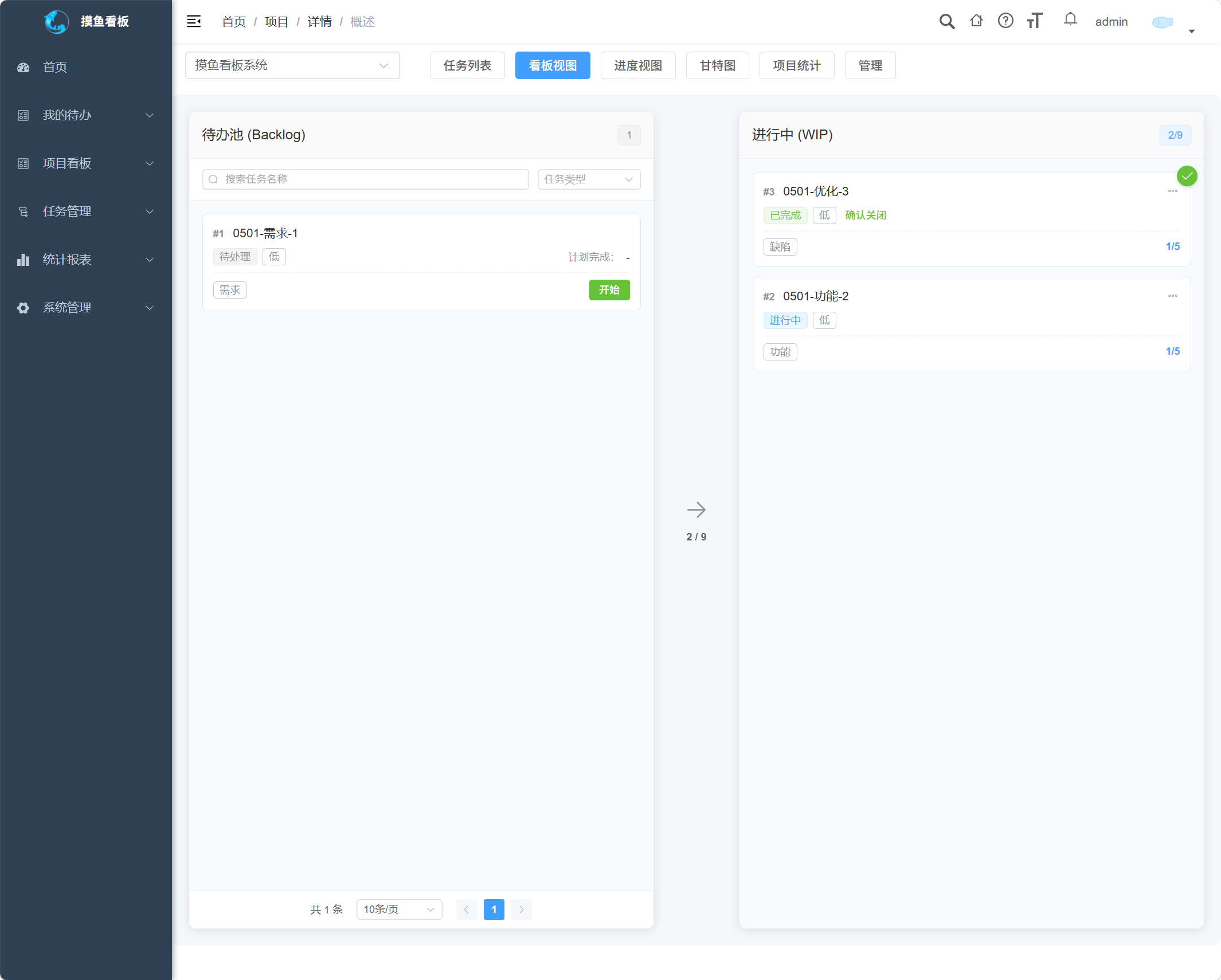
📸 截图说明:WIP 看板的两栏布局,左侧待办池(Backlog),右侧进行中(WIP)
| 待开始 (Backlog) 无限制 | ───▶ | 进行中 (WIP) 受 WIP 限制约束 (默认 10 个) |
WIP 限制
- 待开始 - 无限制,可存放所有待办任务
- 进行中 - 受 WIP 限制约束(默认 10 个)
当"进行中"任务数达到上限时,系统会阻止新任务启动,必须先完成或暂停现有任务。
如何使用 WIP 看板
1. 查看看板
- 进入项目详情页
- 点击 WIP看板 标签
- 显示两栏视图
2. 从待开始启动任务
- 在"待开始"列找到任务
- 点击 启动 按钮
- 任务移动到"进行中"
- 如果已达 WIP 上限,会提示警告
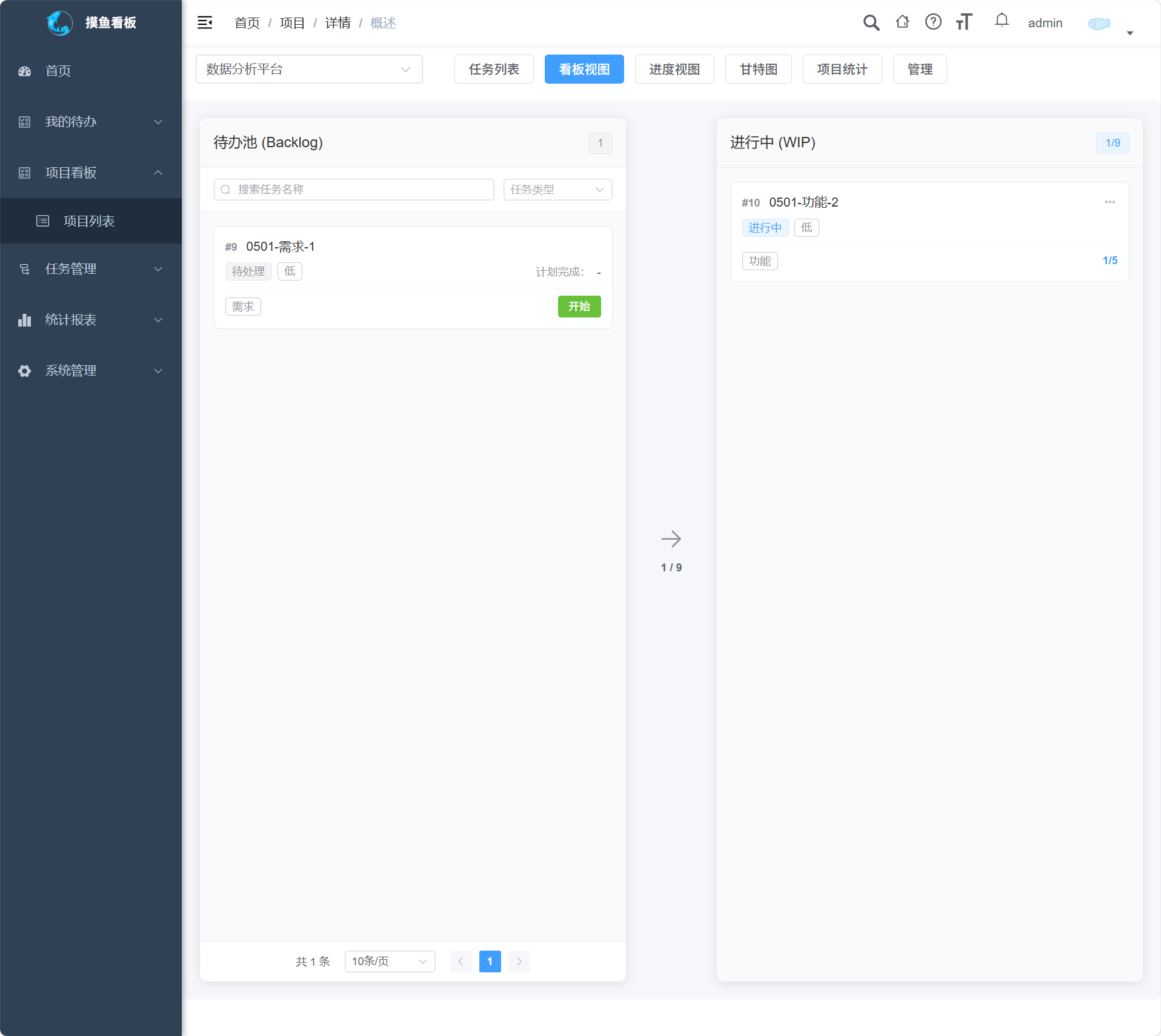
📸 截图说明:看板视图的待办池部分,显示待启动的任务卡片和“开始”按钮
3. 完成任务
- 在"进行中"列点击任务
- 选择操作:
- 完成 - 标记为已完成待确认
- 暂停 - 暂时停止,不计入 WIP
- 取消 - 取消任务
- 完成后自动回到"待开始"或其他阶段
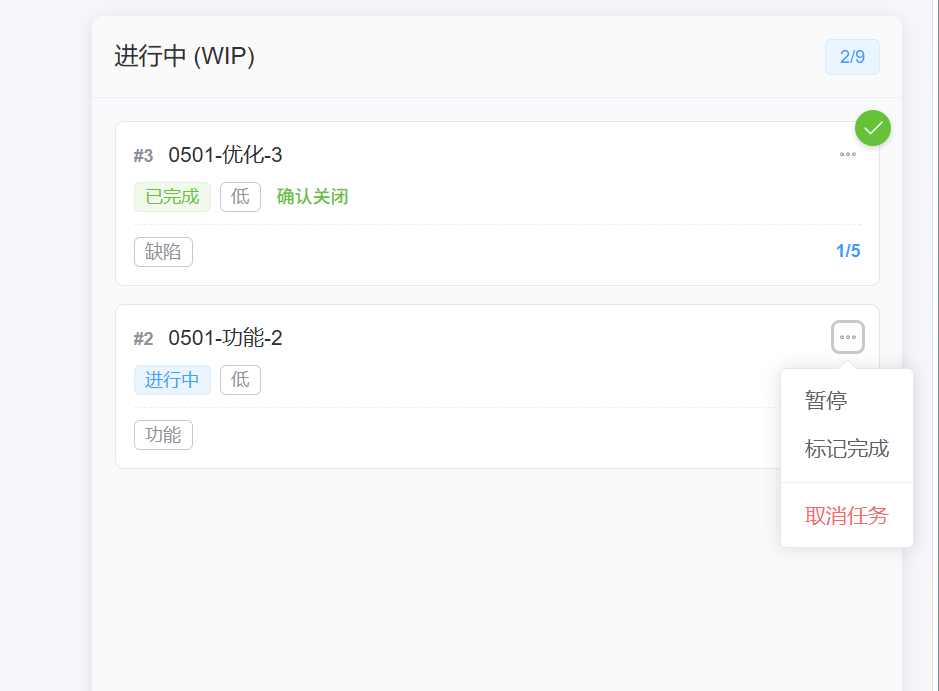
📸 截图说明:任务卡片的下拉菜单,显示“暂停”、“标记完成”、“取消任务”选项
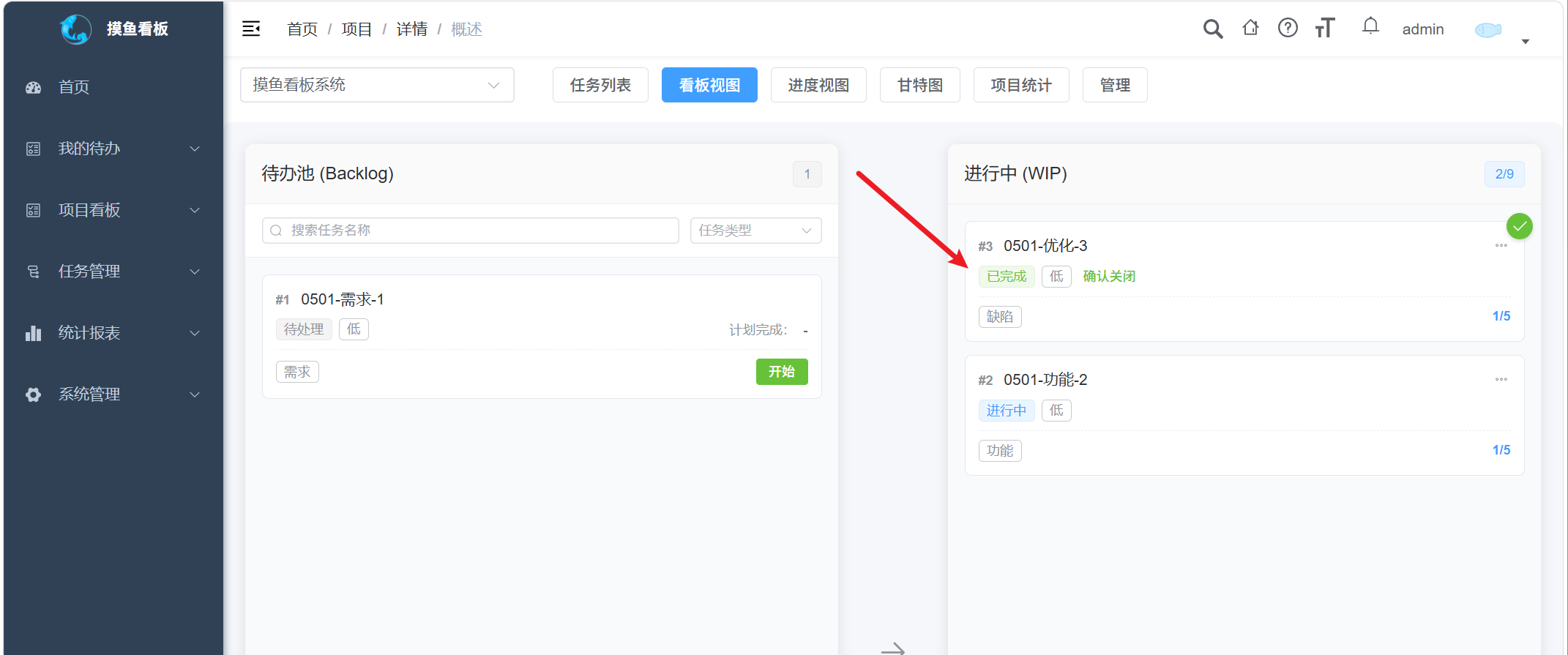
📸 截图说明:任务卡片显示“已完成待确认”状态,以及“确认关闭”按钮
4. 筛选和搜索
- 按任务类型筛选
- 按优先级筛选
- 关键词搜索
WIP 限制设置
如何配置
- 进入项目详情页
- 点击 WIP设置 标签
- 修改最大在办任务数
- 点击 保存
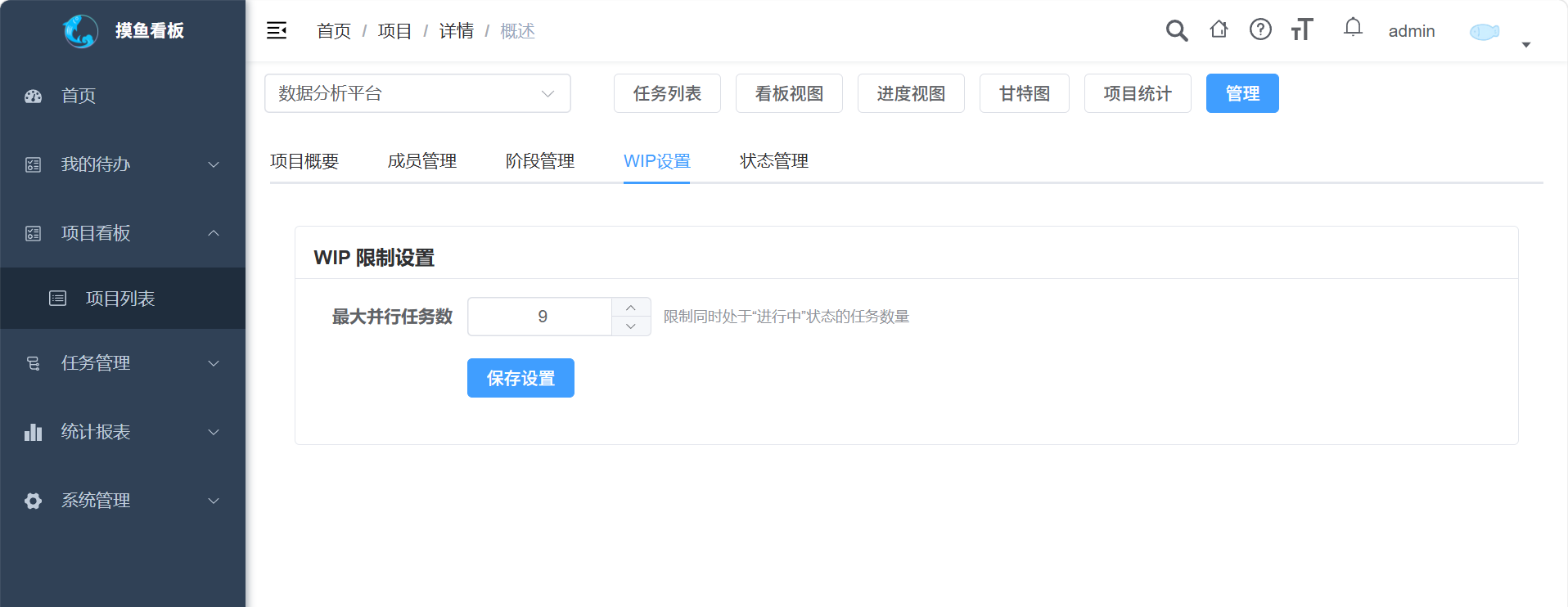
📸 截图说明:WIP设置页面,显示WIP限制输入框和保存按钮
推荐配置
小型团队(3-5人)
- WIP 限制:5-8 个任务
中型团队(6-10人)
- WIP 限制:8-12 个任务
大型团队(10人以上)
- WIP 限制:12-20 个任务
调整策略
- 初始设置 - 从保守值开始(如团队人数的 1.5 倍)
- 观察周期 - 运行 1-2 周
- 数据分析 - 查看是否有频繁阻塞
- 微调优化 - 每次调整幅度不超过 2
WIP 看板最佳实践
为什么要限制 WIP?
- ✅ 减少上下文切换
- ✅ 提高专注度
- ✅ 加速任务完成
- ✅ 及时发现瓶颈
超过 WIP 限制怎么办?
- 优先完成现有任务
- 暂停低优先级任务
- 分析为何积压
- 必要时临时提升限制
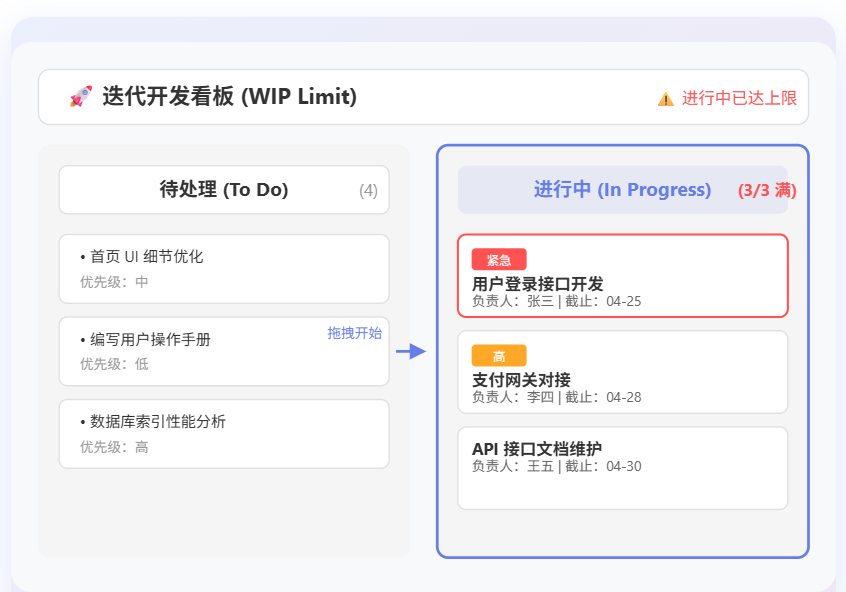
📸 截图说明:当任务数达到WIP上限时,系统显示的警告提示