任务执行与协作
本文档介绍如何使用看板视图执行任务,并查看任务详情。
💡 提示:如需了解阶段看板的详细操作,请查看 阶段看板快速上手
使用 WIP 看板执行任务
WIP 看板采用两栏布局,适合简单任务的快速管理。
查看进行中任务
- 进入项目详情页
- 点击顶部导航的 看板视图 标签
- 在右侧"进行中 (WIP)"列查看所有正在执行的任务
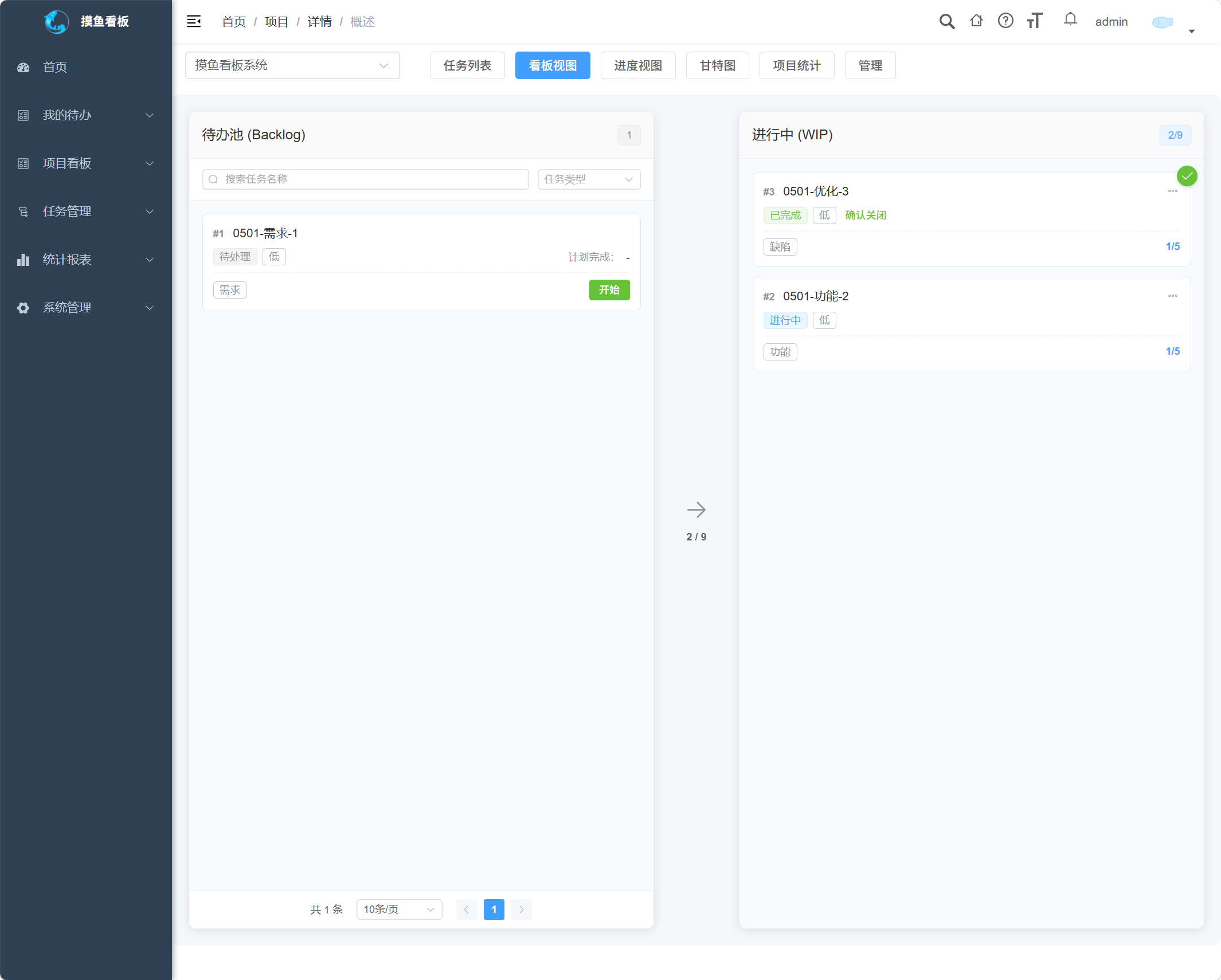
📸 截图说明:WIP 看板的两栏布局,左侧待办池,右侧进行中
任务卡片信息
每个任务卡片显示:
- 任务 ID 和标题
- 状态标签(进行中/已完成待确认)
- 优先级标签
- 任务类型
- 进度信息(子任务完成情况)
- 计划完成时间
任务操作
在"进行中"列,点击任务卡片右上角的 更多操作 按钮(三个点图标):
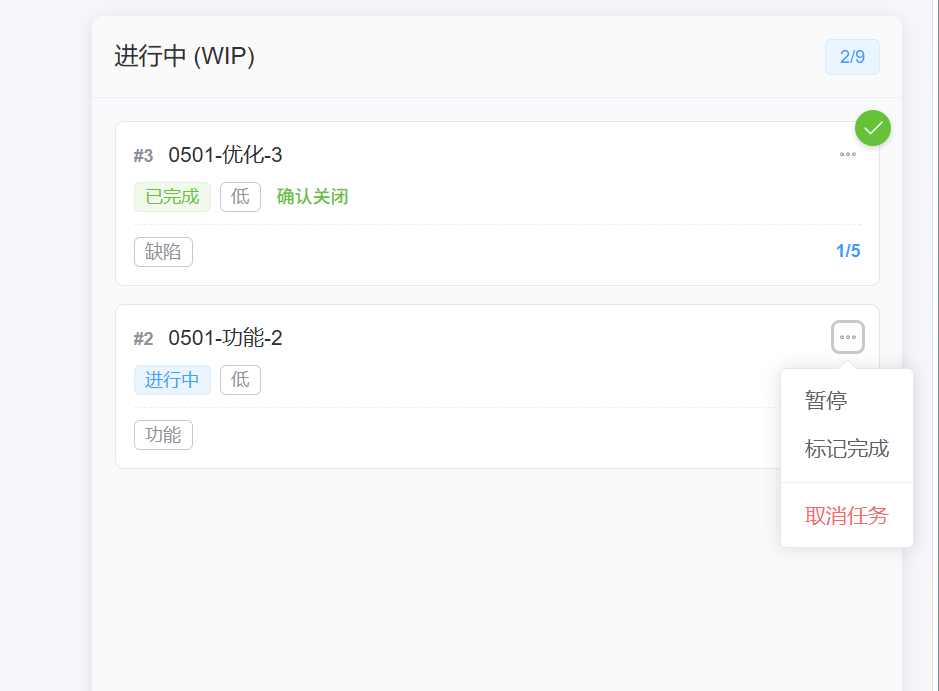
📸 截图说明:任务卡片的下拉菜单,显示"暂停"、"标记完成"、"取消任务"选项
可用操作:
- 暂停 - 暂时停止任务,任务返回待办池,不计入 WIP
- 标记完成 - 标记任务已完成,状态变为"已完成待确认"
- 取消任务 - 取消任务(需说明原因)
查看任务详情
点击任务卡片的标题,打开任务详情对话框。
任务详情内容
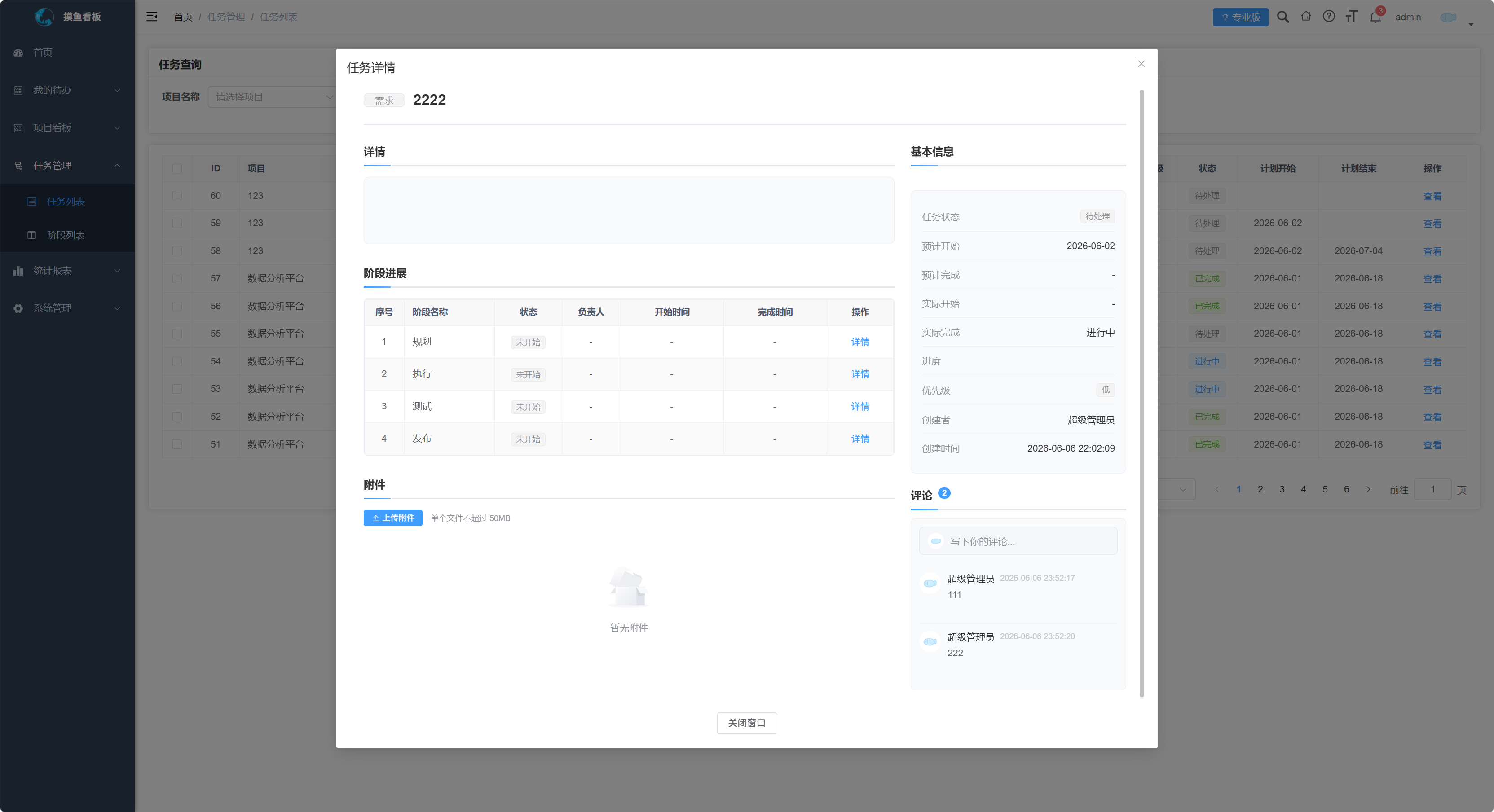
📸 截图说明:任务详情弹窗,显示基本信息、任务描述、阶段进展表格
基本信息:
- 任务名称和状态
- 预计开始/完成时间
- 实际开始/完成时间
- 进度信息(子任务完成情况)
- 优先级
- 创建者和创建时间
任务描述:
- 富文本格式的任务描述
- 支持图片展示(点击图片可放大)
阶段进展(如果项目配置了阶段):
- 所有阶段的列表
- 每个阶段的名称、状态、负责人
- 开始时间和完成时间
- 点击"详情"按钮可查看阶段详细信息
评论与协作:
- 在任务详情页底部可以发表评论
- 输入
@符号可以提及项目成员 - 被提及的成员会收到通知
- 支持上传附件(文档、图片等)
- 评论按时间倒序显示,最新评论在最上方
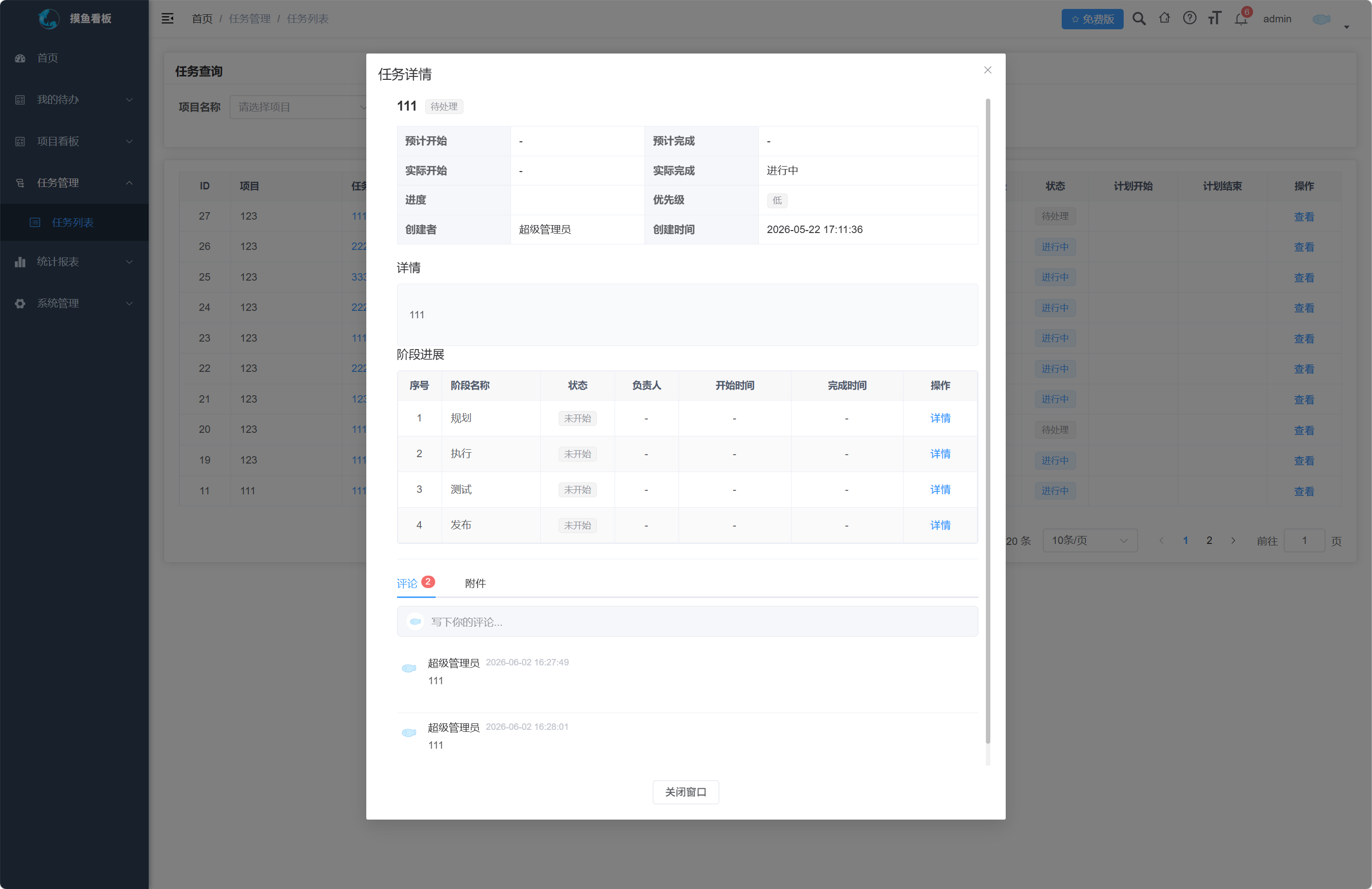
📸 截图说明:任务详情页的评论区域,显示评论列表和@提及功能
@ 提及功能使用:
- 在评论框中输入
@符号 - 系统自动弹出项目成员列表
- 可以选择成员或继续输入名字筛选
- 选择成员后自动补全昵称
- 提交评论后,被提及成员收到通知
使用场景:
- 需要某人关注或处理时 @对方
- 回复评论时 @原评论人
- 重要信息 @相关干系人
任务操作按钮
根据任务状态,显示不同的操作按钮:
待处理/进行中/暂停状态:
- 关闭 - 关闭任务
已完成待确认状态:
- 关闭归档 - 最终关闭任务
待处理/进行中/暂停状态:
- 编辑 - 编辑任务信息
所有状态:
- 关闭窗口 - 关闭对话框