
甘特图使用指南
什么是甘特图?
甘特图以时间轴形式展示项目任务的计划和进度,帮助直观了解项目时间线和任务阶段分布。
甘特图功能
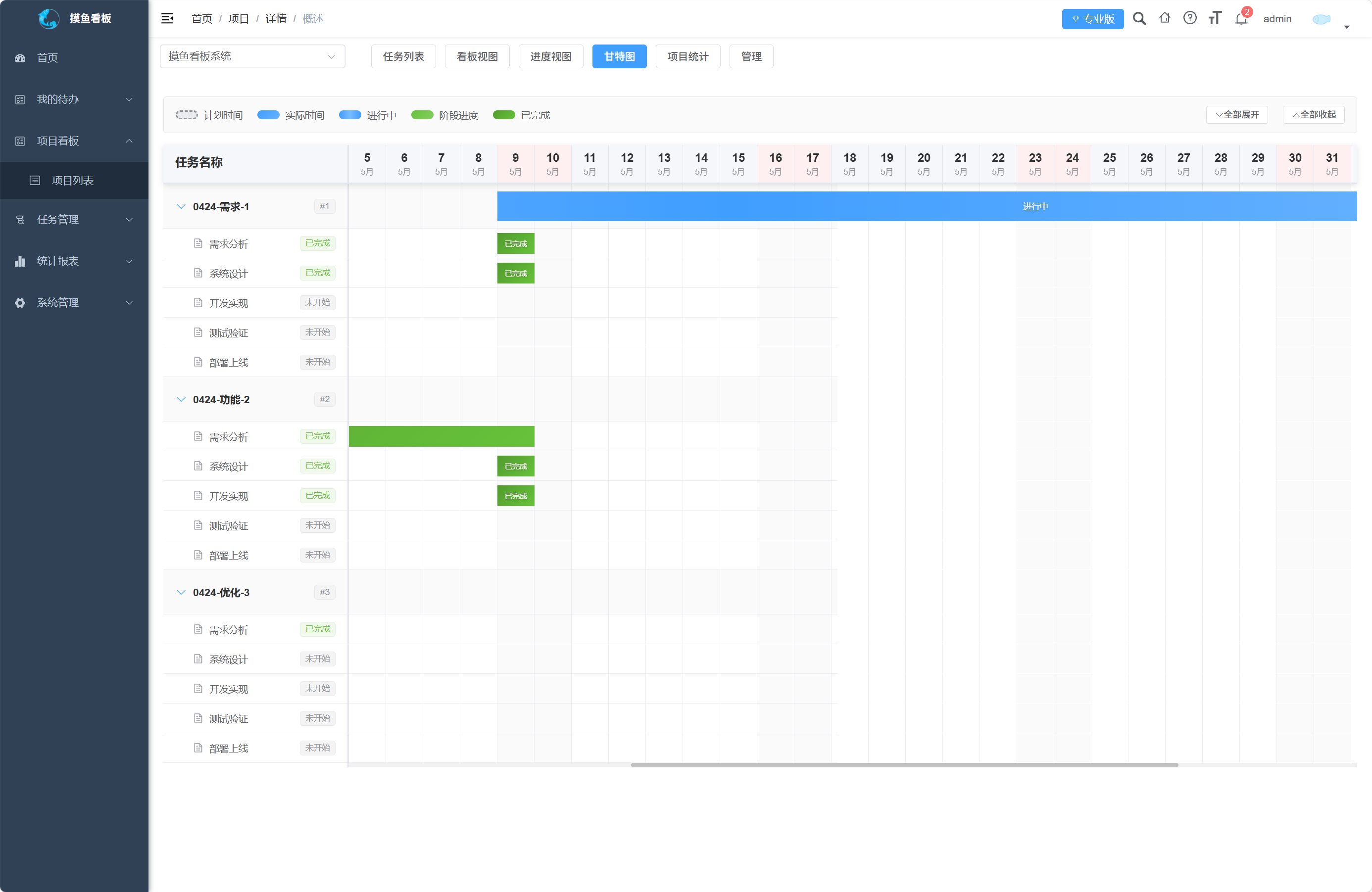
1. 任务时间线
- 横向展示任务起止时间
- 条形长度表示任务周期
- 颜色区分计划与实际进度
2. 任务阶段展开
- 点击任务可展开查看各阶段
- 阶段以子行形式显示
- 显示阶段完成状态
3. 进度对比
- 蓝色条形 - 计划时间
- 橙色条形 - 实际时间
- 绿色标签 - 阶段已完成
- 黄色标签 - 阶段进行中
如何查看甘特图
查看项目甘特图
- 进入项目详情页
- 点击 甘特图 标签
- 查看所有任务的时间分布
展开/收起任务
- 点击任务行左侧的 ▶ 图标
- 展开后显示该任务的所有阶段
- 再次点击收起
批量操作
- 全部展开 - 展开所有任务的阶段
- 全部收起 - 收起所有任务的阶段
查看任务详情
- 点击任务名称或进度条
- 弹出任务详情窗口
- 查看完整任务信息
查看阶段详情
- 展开任务后点击阶段名称
- 弹出阶段详情窗口
- 查看阶段工作记录
缩放时间轴
- 甘特图自动根据任务时间范围调整
- 周末日期灰色显示
- 当天红色高亮
图例说明
| 计划时间 | 实际时间 | 进行中 | 阶段进度 | 已完成 |
|---|---|---|---|---|
甘特图解读
计划 vs 实际
- 计划条形 - 任务预计的时间范围
- 实际条形 - 任务实际执行的时间范围
- 对比两者可看出任务是否延期或提前
阶段状态
- 未开始 - 灰色标签,阶段尚未启动
- 进行中 - 黄色标签,阶段正在执行
- 已完成 - 绿色标签,阶段已通过验收
时间标识
- 周末 - 灰色背景列
- 今天 - 红色竖线标记
- 月份 - 表头显示月份信息
甘特图最佳实践
任务拆分原则
- 单个任务不超过 2 周
- 复杂任务拆分为子任务
- 明确任务边界和交付物
时间安排建议
- 预留 20% 缓冲时间
- 考虑节假日和会议
- 避免过度并行
进度跟踪频率
- 每日更新实际进度
- 每周审查整体计划
- 及时调整延期任务
常见问题
Q: 甘特图能编辑任务时间吗?
不能,甘特图仅提供查看功能。如需修改任务时间,请在任务详情中编辑。
Q: 如何查看关键路径?
目前甘特图不显示关键路径,只显示任务的实际时间分布。
Q: 甘特图数据从哪里来?
甘特图基于任务的以下字段:
- 计划开始时间
- 计划结束时间
- 实际开始时间
- 实际结束时间
- 任务阶段进度
Q: 阶段时间如何显示?
展开任务后,每个阶段会显示为子行,包含:
- 阶段名称
- 阶段状态标签
- 阶段进度条(如果已开始)