任务工序(Stage)管理指南
什么是任务工序?
任务工序用于将一个复杂任务继续拆分为有先后顺序的执行环节。每道工序可以独立设置负责人和截止时间,并记录开始、完成、验收、阻塞及恢复过程。
系统通过工序看板以矩阵形式展示每个任务在各道工序中的进度;技术模型和部分历史界面中仍使用 Stage(阶段) 名称。
看板结构
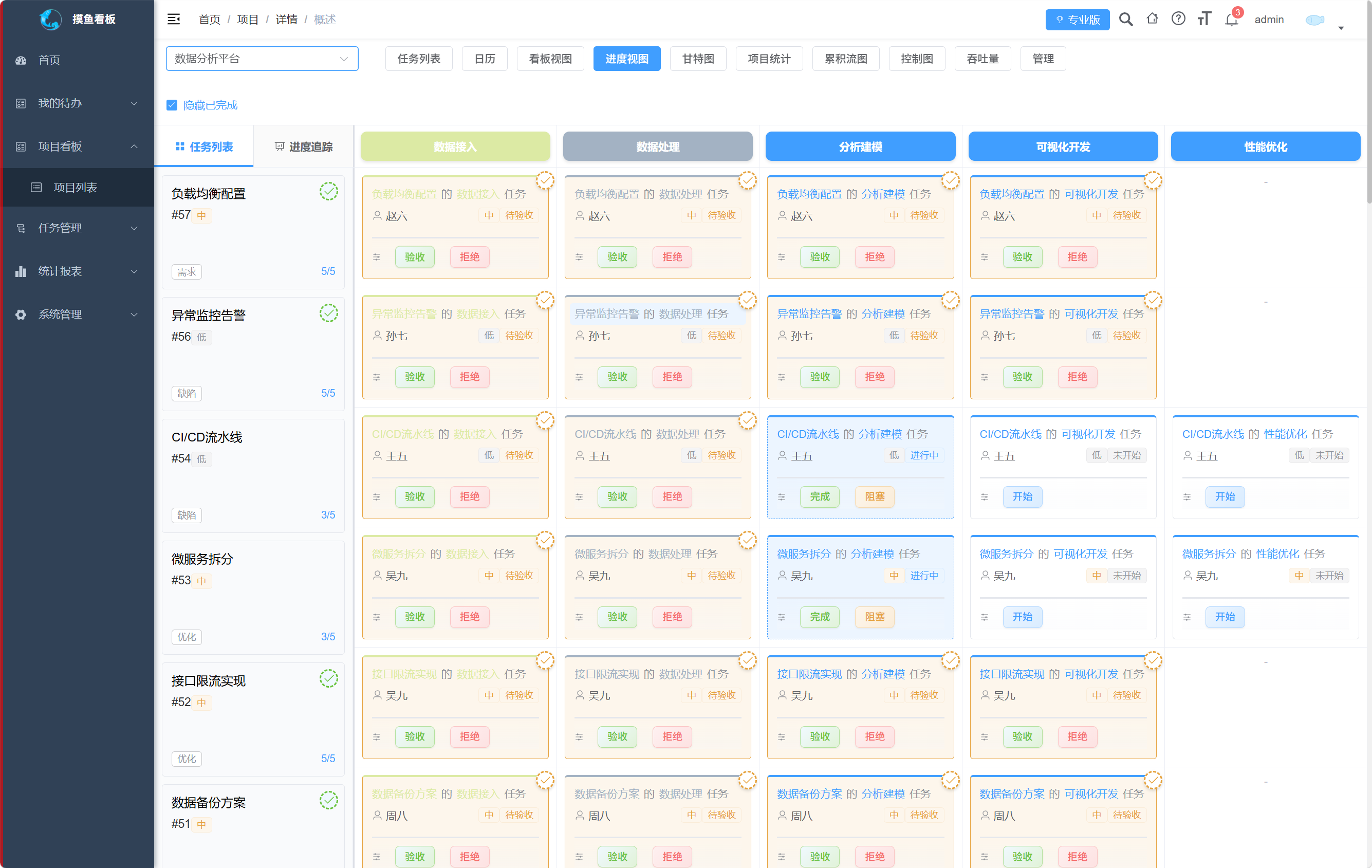
📸 截图说明:任务工序矩阵视图,横轴为工序,纵轴为任务,每个单元格显示当前工序状态
阶段1 阶段2 阶段3 阶段4
任务A ✅ 🔄 ⏸️ ⏳
任务B ✅ ✅ 🔄 ⏳
任务C ⏳ ⏳ ⏳ ⏳| 阶段1 | 阶段2 | 阶段3 | 阶段4 | |
|---|---|---|---|---|
| 任务A | ✅ | 🔄 | ⏸️ | ⏳ |
| 任务B | ✅ | ✅ | 🔄 | ⏳ |
| 任务C | ⏳ | ⏳ | ⏳ |
阶段状态
- ✅ 已完成 - 该阶段已通过验收
- 🔄 进行中 - 正在执行该阶段
- ⏸️ 已阻塞 - 遇到问题暂时停滞
- ⏳ 待开始 - 尚未开始该阶段
阶段颜色标识
每个阶段都有独特的颜色标识,增强视觉识别:
- 🎨 规划阶段 - #FDB022(橙色)
- 🔵 执行阶段 - #4285F4(蓝色)
- 🟢 测试阶段 - #34A853(绿色)
- 🟣 发布阶段 - #9C6CFF(紫色)
阶段优先级
为阶段设置优先级,确保重要工作优先处理:
- 🔴 高优先级 - 紧急且重要,优先处理
- 🟡 中优先级 - 重要但不紧急
- 🟢 低优先级 - 可以稍后处理
使用场景:
- 需求变更时快速调整阶段优先级
- 识别关键路径上的重要阶段
- 资源紧张时优先保障高优先级阶段
如何使用阶段看板
1. 查看看板
- 进入项目详情页
- 点击 阶段看板 标签
- 显示任务×阶段的矩阵视图
2. 查看任务阶段详情
- 点击任意阶段卡片
- 查看该阶段的详细信息:
- 阶段描述
- 负责人
- 开始/完成时间
- 工作记录
- 附件文档
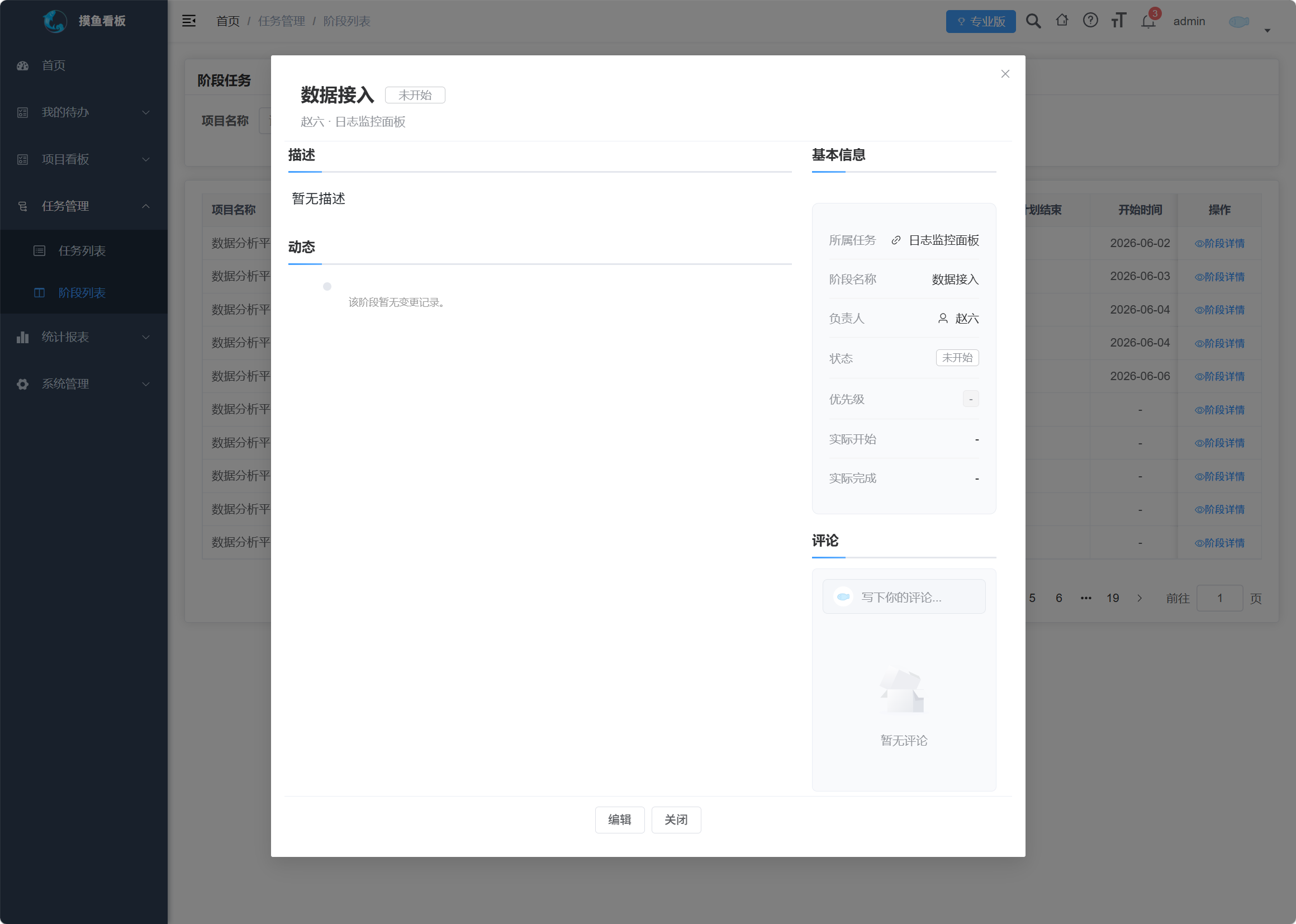
📸 截图说明:阶段详情弹窗,显示阶段基本信息、描述、负责人、时间等详细信息
3. 阶段操作
开始阶段
- 点击待开始阶段的 开始 按钮
- 填写预计完成时间
- 系统记录开始时间
完成阶段
- 点击进行中的阶段 完成 按钮
- 填写实际完成时间
- 添加完成说明
- 提交等待验收
验收阶段
- 项目经理点击 验收 按钮
- 确认阶段成果
- 或通过/拒绝
阻塞阶段
- 遇到问题时点击 阻塞 按钮
- 说明阻塞原因
- 通知相关人员
4. 筛选和视图
- 按任务负责人筛选
- 按任务类型筛选
- 显示/隐藏已完成阶段
- 左侧面板视图切换 - 支持任务列表/进度追踪两种视图
- 任务列表:显示所有任务的简要信息
- 进度追踪:显示总任务数和各阶段任务计数统计
阶段设置与管理
阶段看板使用前需要先配置项目阶段,项目经理可以在项目管理页面进行设置。
1. 进入阶段管理
- 进入项目详情页
- 点击顶部导航的 管理 标签(仅项目经理或管理员可见)
- 点击 阶段管理 标签
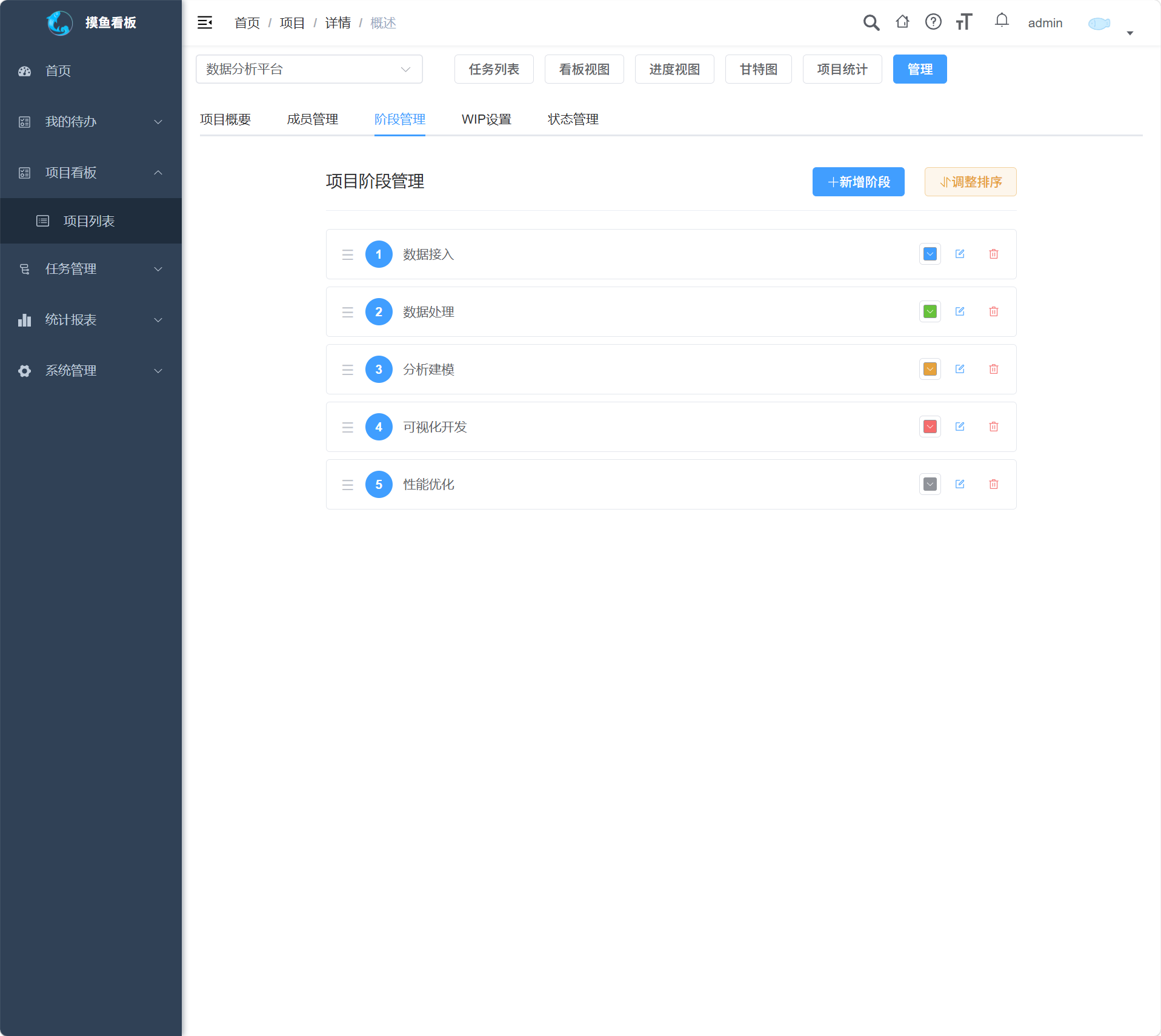
📸 截图说明:阶段管理页面,显示阶段列表和添加阶段的表单
2. 添加阶段
- 点击 添加阶段 按钮
- 填写阶段信息:
- 阶段名称 ⭐ - 清晰描述阶段内容(必填)
- 阶段描述 - 详细说明阶段要求和验收标准
- 阶段颜色 - 选择阶段的颜色标识
- 阶段优先级 - 设置优先级(高/中/低)
- 排序序号 - 决定阶段在看板中的显示顺序
- 点击 确定 保存
3. 编辑阶段
- 在阶段列表中找到要编辑的阶段
- 点击 编辑 按钮
- 修改阶段信息
- 点击 确定 保存
可修改内容:
- 阶段名称和描述
- 阶段颜色
- 阶段优先级
- 排序顺序
4. 删除阶段
- 在阶段列表中找到要删除的阶段
- 点击 删除 按钮
- 确认删除
⚠️ 注意:
- 如果阶段下已有任务进度记录,删除前请谨慎考虑
- 建议先完成或转移相关任务再删除阶段
5. 阶段优先级设置
为每个阶段设置优先级,确保重要工作优先处理:
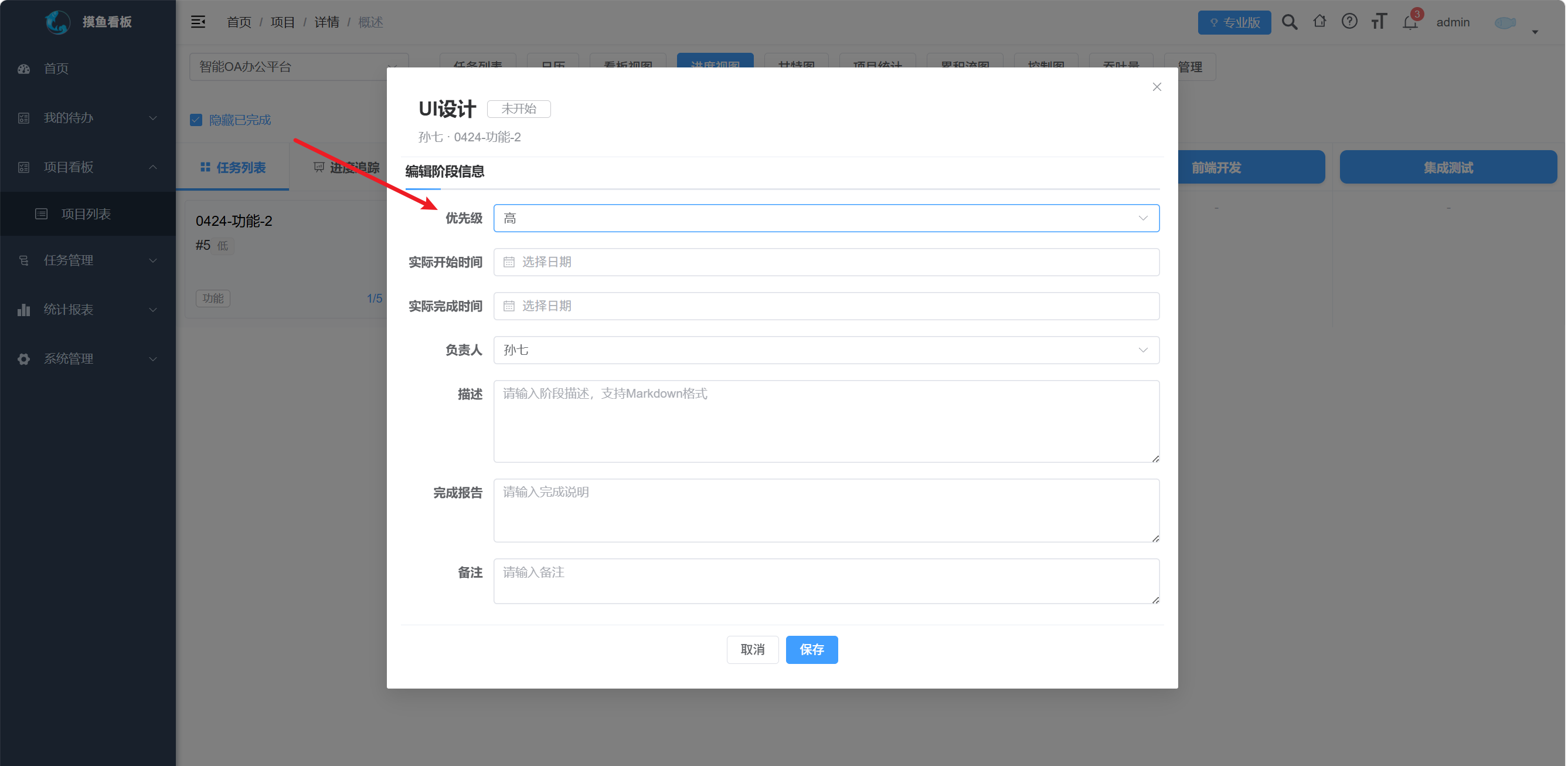
📸 截图说明:阶段管理中的优先级设置,支持高/中/低三个级别
优先级说明:
- 🔴 高优先级 - 紧急且重要,优先处理
- 🟡 中优先级 - 重要但不紧急
- 🟢 低优先级 - 可以稍后处理
使用场景:
- 需求变更时快速调整阶段优先级
- 识别关键路径上的重要阶段
- 资源紧张时优先保障高优先级阶段
6. 典型阶段划分示例
软件开发项目:
- 需求分析 → 技术方案 → 编码实现 → 单元测试 → 代码审查 → 集成测试 → 部署上线
产品设计项目:
- 用户调研 → 竞品分析 → 原型设计 → UI 设计 → 设计评审 → 交付开发
阶段设计原则:
- 清晰边界 - 每个阶段有明确的输入输出
- 合理粒度 - 单个阶段 1-5 天完成
- 可验收 - 有明确的验收标准
- 顺序合理 - 符合实际工作流程
阶段看板 vs WIP 看板
| 特性 | WIP 看板 | 阶段看板 |
|---|---|---|
| 视图 | 两栏(待开始/进行中) | 矩阵(任务×阶段) |
| 适用场景 | 简单任务流 | 复杂多阶段任务 |
| WIP 限制 | ✅ 有 | ❌ 无 |
| 阶段详情 | 简单 | 详细(含工作记录) |
| 验收流程 | 简单完成 | 正式验收流程 |
阶段看板最佳实践
任务阶段设计原则
- 清晰边界 - 每个阶段有明确的输入输出
- 合理粒度 - 单个阶段 1-5 天完成
- 可验收 - 有明确的验收标准
- 顺序合理 - 符合实际工作流程
典型阶段划分
软件开发任务:
- 需求分析
- 技术方案设计
- 编码实现
- 单元测试
- 代码审查
- 集成测试
- 部署上线
产品设计任务:
- 用户调研
- 竞品分析
- 原型设计
- UI 设计
- 设计评审
- 交付开发
阶段流转规范
- 及时更新 - 阶段状态变化立即更新
- 完整记录 - 每个阶段保留工作痕迹
- 严格验收 - 确保质量才进入下一阶段
- 阻塞处理 - 发现问题及时标记阻塞
常见问题
Q: 阶段看板能看到 WIP 限制吗?
不能,WIP 限制只在 WIP 看板中生效。阶段看板关注的是任务在各阶段的进度。
Q: 如何在两个看板间切换?
在项目详情页顶部有标签页切换:
- WIP看板 - 简化视图
- 阶段看板 - 详细矩阵视图
Q: 阶段验收不通过怎么办?
验收人可以点击 拒绝,填写拒绝原因,任务负责人需要重新处理后再次提交。